Inbetriebnahme xLH-base (softwaretechnisch)
Beschreibung Varianten xLH-base
Der xLH-base kann in verschiedenen Varianten bestellt werden. Diese unterscheiden sich im Ausführungsgrad. Sie reichen von Bausatz bis vollständig zusammengebaut. Die notwendigen Tätigkeiten bezogen auf die Artikelnummer sind nachfolgend aufgeführt.
| Artikelnummer | Beschreibung | Tätigkeiten | |
|---|---|---|---|
| xLH-base-p.01 | Produkt bestehend aus Einzelartikeln | ||
| xLH-base-p.21 | Produkt PCB komplett | ||
| xLH-base-p.41 | Produkt 3D-Druck produziert | ||
| xLH-base-p.61 | Produkt vollständig | ||
- Legende:
-
Image laden (uSD Kartenschreiber vorausgesetzt)
-
Software installieren (Windows-Rechner vorausgesetzt)
Teilschritte Inbetriebnahme xLH-base
Es handelt sich um die folgenden Teilschritte zur Inbetriebnahme des xLH-base:
- Download Linux Betriebssystem auf die uSD-Karte
- WiFi Netzwerkverbindung konfigurieren
- Installation der SPS-Entwicklungsumgebung
![]()
![]() Download Linux Betriebssystem auf die uSD-Karte
Download Linux Betriebssystem auf die uSD-Karte
- 1. Download Installationsdatei SD Card Formatter (SD_Card_Formatter_5.0.3_Setup EN.exe)
- 2. Ausführen Installationsdatei
- 3. Durchführen Standardinstallation
- 1. Download Installationsdatei win32diskimager
(win32diskimager-1.0.0-install.exe)
- 2. Ausführen Installationsdatei
- 3. Durchführen Standardinstallation
- 1. Download Linux Image (xlh_image_00_98.img)
- 2. SD-Karte vom xLH-base entfernen und formatieren (SD Card Formatter)
- 3. Image auf SD-Karte schreiben (win32diskimager)
- 4. SD-Karte beim xLH-base einstecken
WiFi Netzwerkverbindung konfigurieren
- 1. Taster S5 und S8 auf xLH-base betätigen
- 2. Spannungsversorgung aktivieren
- 3. Nach ca. 30s erscheint Text mit SSID xlh-##-##-## und IP:
192.168.31.31 auf Display => Taster S5 und S8 loslassen
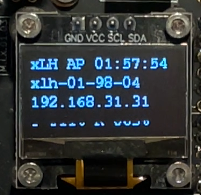
- 4. Verbindung PC mit WiFi AP-Mode vom xLH-base mit SSID xlh-##-##-## herstellen
- 5. Passwort entspricht SSID (Umschaltung PIN Eingabe auf Kennwort)
- 1. Verbindung PC mit WiFi AP-Mode vom xLH-base mit SSID xlh-##-##-## herstellen
- 2. Passwort entspricht SSID (Umschaltung PIN Eingabe auf Kennwort)
- 3. Im Browser die URL http://192.168.31.31/ eingeben (bei Nutzung mehrerer xlh-base ist bei Problemem mit der Darstellung der Browser-Cache vorgängig zu löschen)
- 4. Integriertes Terminal (Navigation links) öffnen
- 5. Befehl "make config" eingeben -> öffnet Konfigurationsmenü
- 6. Option "5 Localisation Options" wählen
- 7. Option "L4 WLAN Country" wählen
- 8. Option "CH Switzerland" wählen -> OK (ist erst nach Neustart aktiv)
- 9. Taster S5 und S8 auf xLH-base betätigen
- 10. Befehl "make reboot" eingeben -> xLH startet neu im AP-Mode. Nach Neustart Verbindung zu xLH-base wieder herstellen (siehe Schritte oben).
- 11. Integriertes Terminal (Navigation links) öffnen
- 12. Befehl "make config" eingeben -> öffnet Konfigurationsmenü
- 13. Option "1 System Options" wählen
- 14. Option "S1 Wireless LAN" wählen
- 15. SSID und Passwort des eigenen WiFi eingeben -> xLH-base startet automatisch neu und verbindet sich mit dem neuen WiFi
- 1. Im Browser die URL http://192.168.xx.xx/ eingeben (siehe OLED, bei Nutzung mehrerer xlh-base ist bei Problemem mit der Darstellung der Browser-Cache vorgängig zu löschen)
- 2. Integriertes Terminal (Navigation links) öffnen
- 3. Befehl "make netconfig" eingeben -> öffnet Konfigurationsmenü
- 4. Option "Edit a connection" wählen
- hier können z.B. die bestehenden Netzwerke bearbeitet oder auch gelöscht werden (xlh-ap ist das AP-Mode Netzwerk! -> nicht löschen)
![]() SPS-Entwicklungsumgebung
SPS-Entwicklungsumgebung
- 1. Download Entwicklungsumgebung CODESYS_64_3.5.21.30.exe
- 2. Installation mit den Standardeinstellungen
- 3. Einführung der Oberfläche und Basiseinstellungen (siehe erste Schritte)
- 1. Download Signaltest in die Steuerung ( xlh_base_signal_test_00_96.projectarchive)
- 2. Test der Ein- Ausgänge